ポテンショメーターを使ったGT-SPアナログメーター制御
はじめに
このシリーズでは、Arduinoに7インチタッチディスプレイGT-SPシリーズを接続し、様々なプロジェクトを進める過程を解説しています。
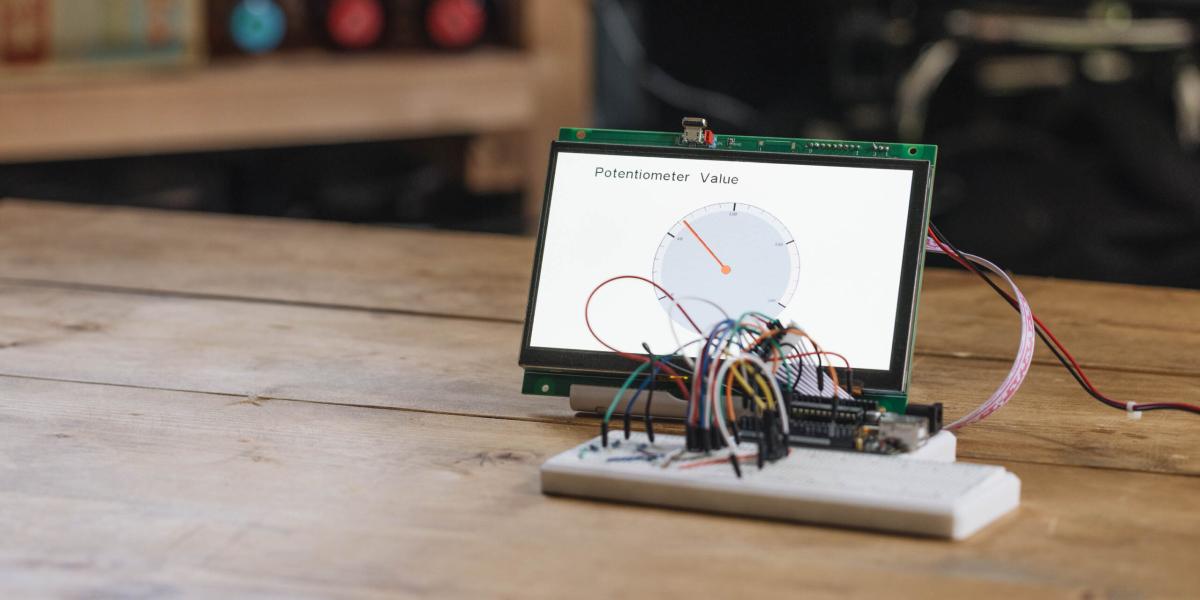
今回は、Arduinoとポテンショメーターを使って、GT-SPのアナログメーターを動かす実験を行います。ポテンショメーターから取得した値をリアルタイムでGT-SPに表示させることで、シンプルで効果的なデータ可視化を実現します。
アナログメーターツールの紹介
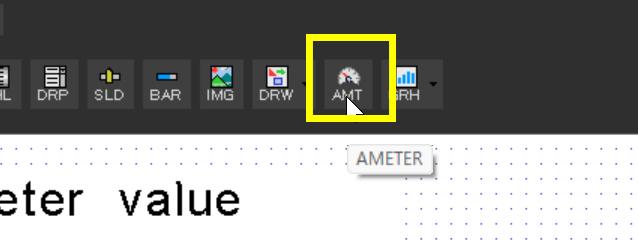
GT Design Studio にはアナログメータツールが準備されています。ツールバーから「AMT」と表示されたアイコンをクリックすることで、アナログメーターの描画モードに切り替わります。
次に、横幅や高さを調整して表示領域を設定します。この操作は、これまで使用していてきたボタンオブジェクトなどの描画方法と同様の手順で行えます。正方形の領域で描画すると初期設定のアナログメータが表示されます。正方形でない場合は、一部がトリミングされたデザインで表示されます。
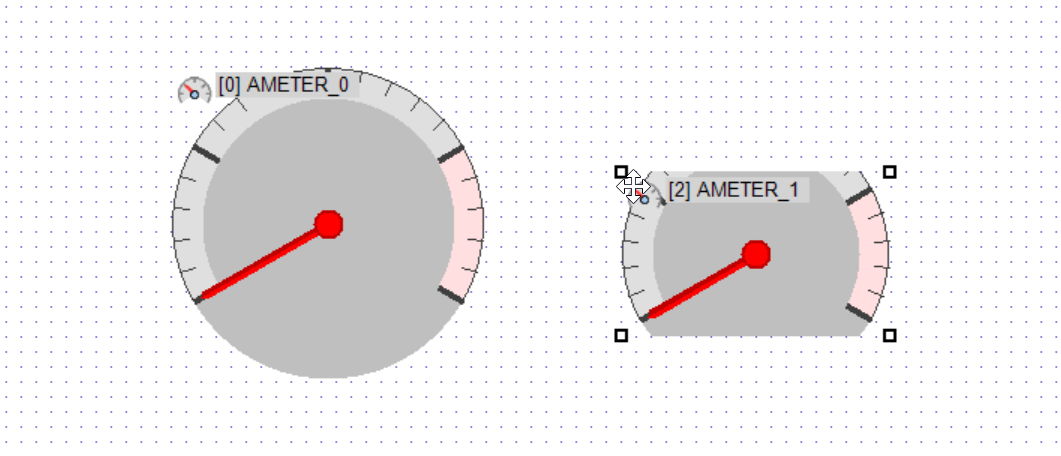
またプロパティには針の大きさや、赤く表示されている範囲や最大値などの変更が可能です。これは次章で紹介します。
GT Design Studioでの画面の作成
実際にGT Design Studio に配置していきます。
ツールバーの「AMT」を押し、アナログメーターを正方形に描画します。
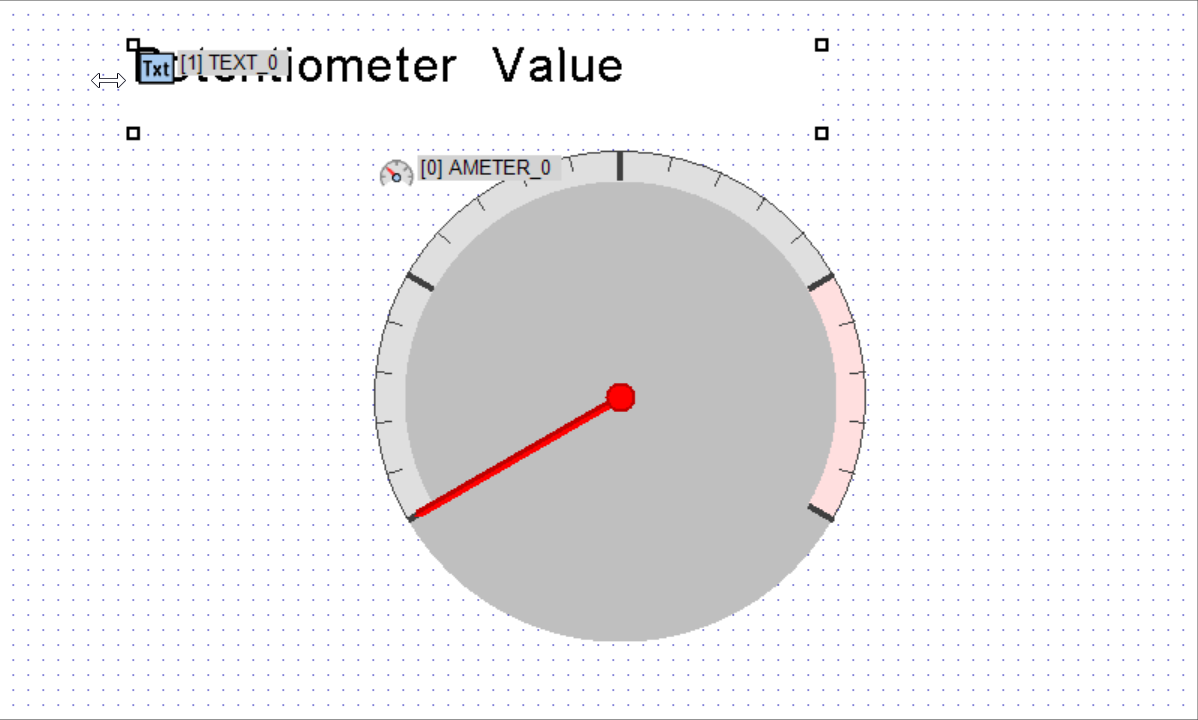
今回は、アナログメーターに加え「Potentiometer Value」と書いたテキストオブジェクトも配置しました。
ポテンショメーターの接続
ポテンショメーターは、回転やスライドによって抵抗値を変えることができる可変抵抗器です。
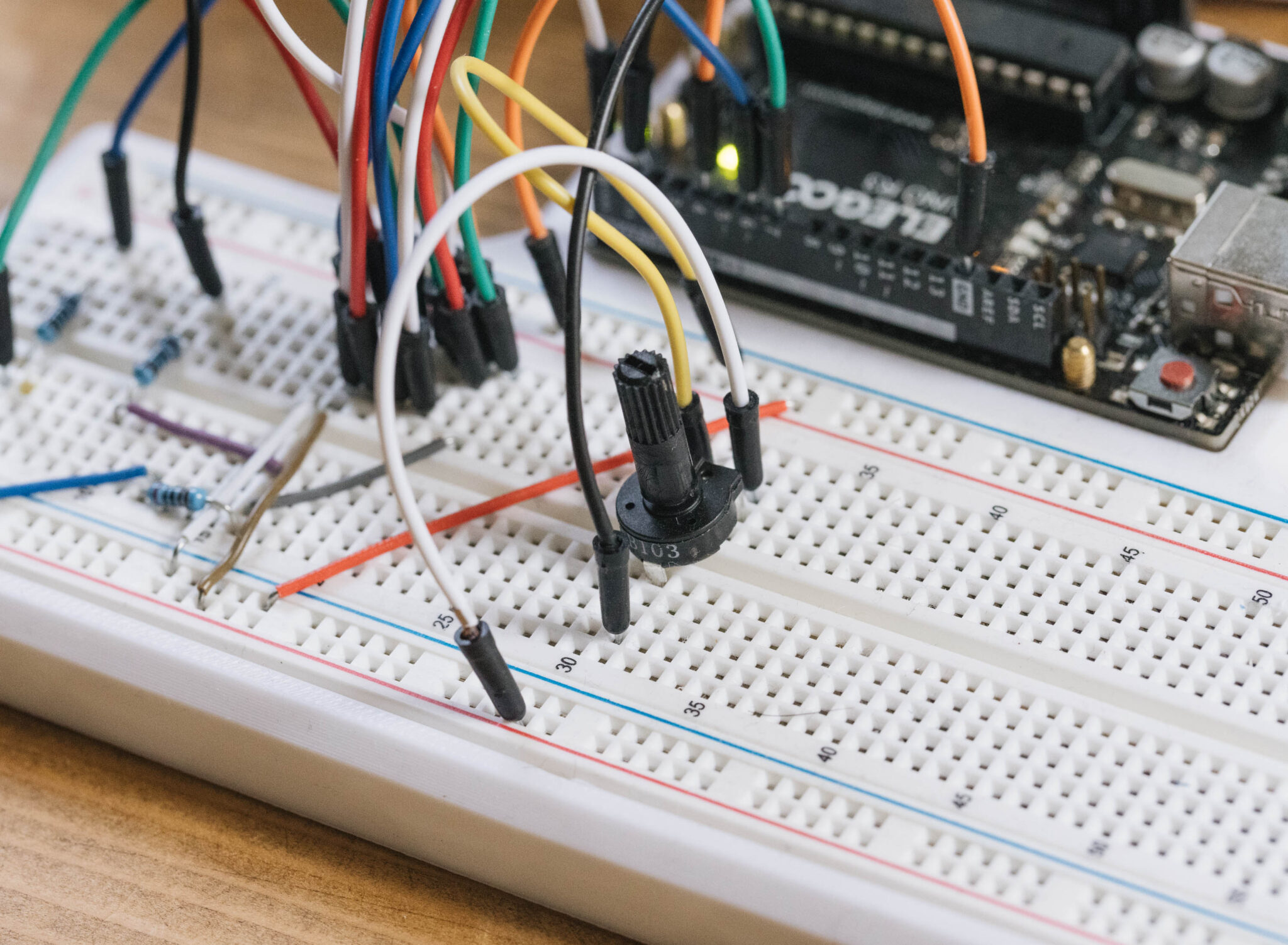
これにより、電圧を調整する役割を果たし、電子回路内での信号の制御が可能になります。Arduinoに接続することで、アナログ信号を簡単に読み取り、その値に基づいて他のデバイスやシステムを制御することができます。
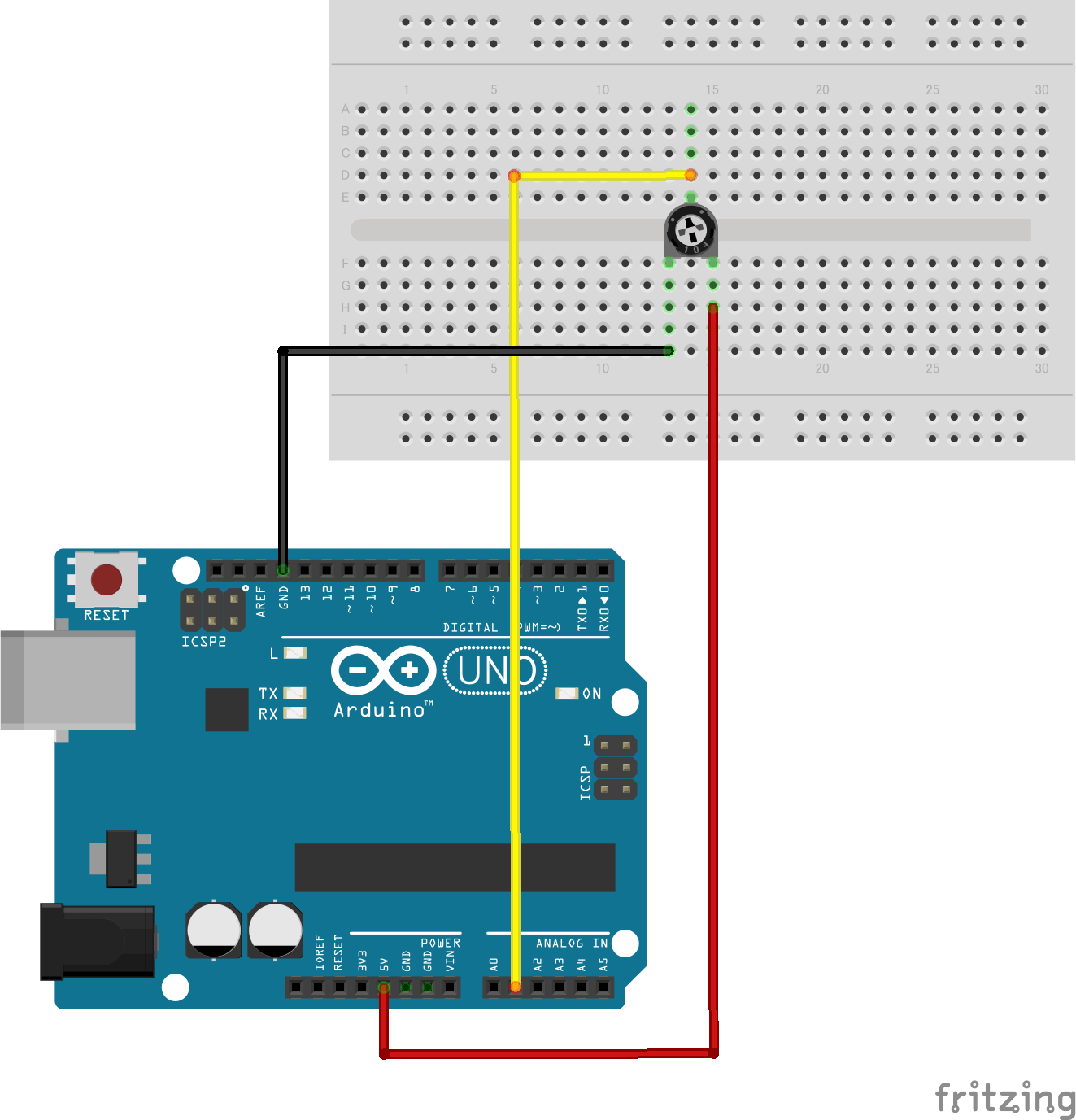
今回は、ポテンショメーターのOUTPUTをArduinoのA1に接続し、VCC,GNDをそれぞれ接続しました。
タッチスクリーンに書き込むプログラムの作成
今回のプログラムはタッチスクリーン上のアナログメーターに、ポテンショメーターの数値をそのまま反映させるシンプルな構成です。
プログラム解説
setMeterRange(0, 240)
この関数は、GT-SPのアナログメーターの表示範囲を設定しています。今回は0〜240の範囲に設定しており、これはデフォルトの最大値です。これにより、メーターの表示がポテンショメーターの動きに応じて0〜240の範囲内で行われるようになります。
int meterValue = constrain(map(sensorValue, 0, 1023, 240, 0), 0, 240)
この部分では、ポテンショメーターから取得したアナログ値(0〜1023)をmap() 関数を使用して、0〜240の範囲に変換しています。ここで、ポテンショメーターの動作方向とアナログメーターの針の動きが直感的に一致するように、マッピングの方向を反転させています。具体的には、ポテンショメーターを回す方向とメーターの針の動きが逆にならないように調整しています。
さらに、constrain() 関数を使用することで、変換された値が設定された範囲(0〜240)を超えないように制限を加えています。これにより、メーターに反映される値は確実に0〜240の範囲内に収まり、正確に表示されるようになります。
sendMeterValue(meterValue)
この関数は、最も重要な部分で、GT-SPのアナログメーターにポテンショメーターの値を送信しています。具体的には、gtsp_ObjPrpSet_val() を内部で使用し、メーターオブジェクト(オブジェクトNo. 0)のプロパティNo. 0x10に対して、meterValueとして計算された値を送っています。これにより、GT-SPのメーター表示がポテンショメーターの値にリアルタイムで連動します。
現在、アナログメーターの最大値は240に設定されていますが、GT-SP上でこの値を変更する場合は、プログラム内の値も同様に変更することで対応可能です。また、GT-SP上の設定を変更せずに、gtsp_ObjPrpSet_value(0, 0x1F, 240) のように、アナログメーターの最大値プロパティ(0x1F)を直接変更する方法もあります。
実行結果
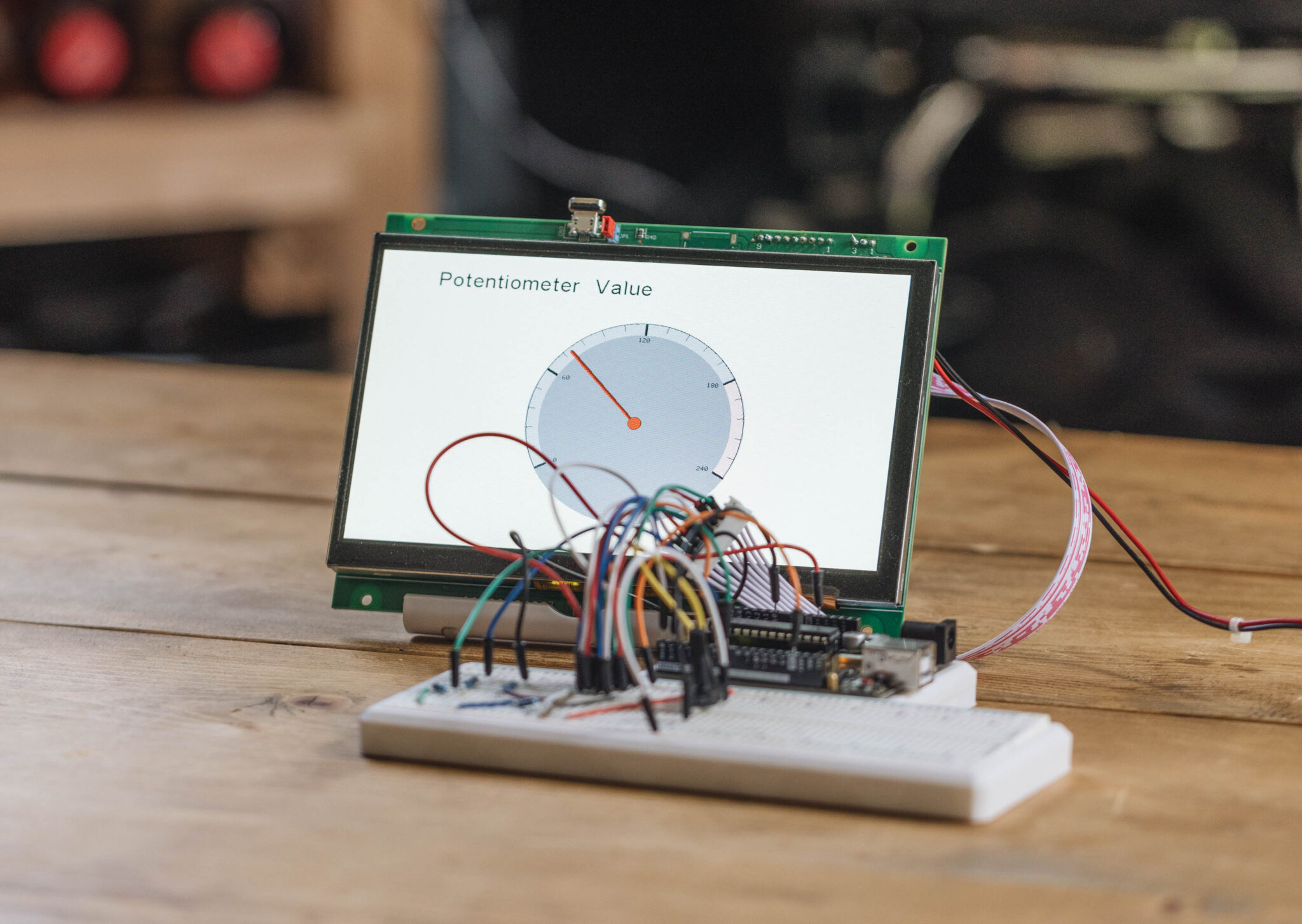
今回の実験では、Arduinoとポテンショメーターを使い、GT-SPのアナログメーターにリアルタイムで値を反映させました。ポテンショメーターの操作に対して、メーターがスムーズに反応する様子を確認できました。
次回は、このアナログメーターのデザインをさらに工夫し、より洗練された表示方法を紹介します。