アナログメーターの背景画像の設定と表示切替
はじめに
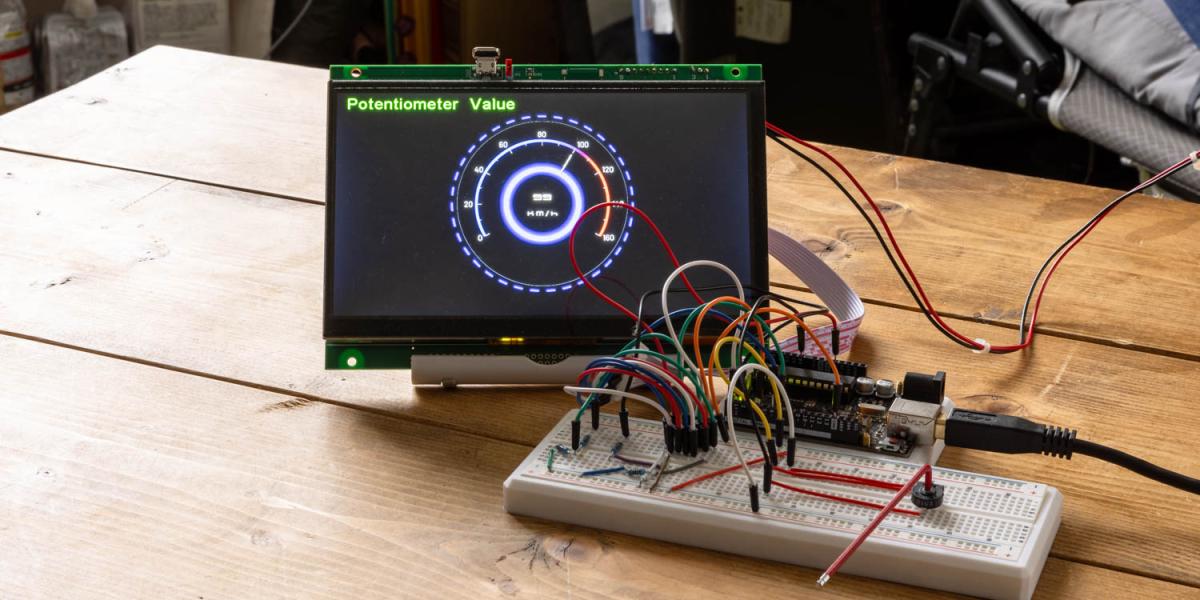
このシリーズでは、Arduinoに7インチタッチディスプレイGT-SPシリーズを接続し、様々なプロジェクトを進める過程を解説しています。
今回は、前回のアナログメーター装飾に加え、アナログメーターの背景画像を変更し、特定の範囲に達したときに背景画像が切り替わる仕組みを作ります。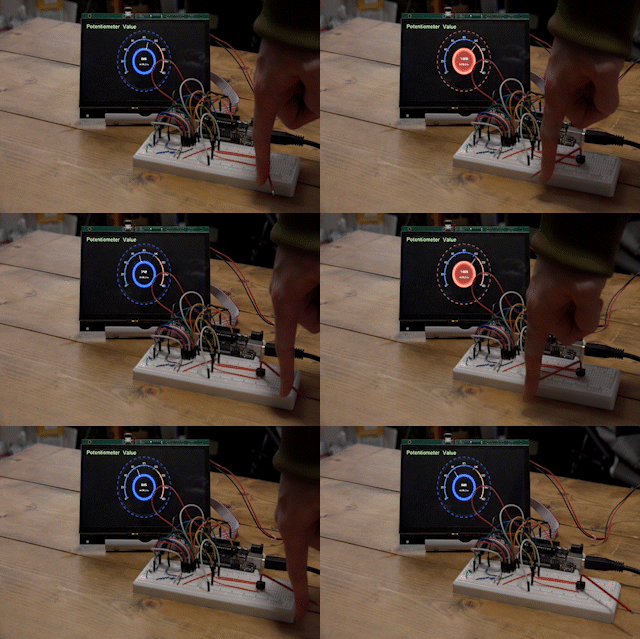
アナログメーターの設定
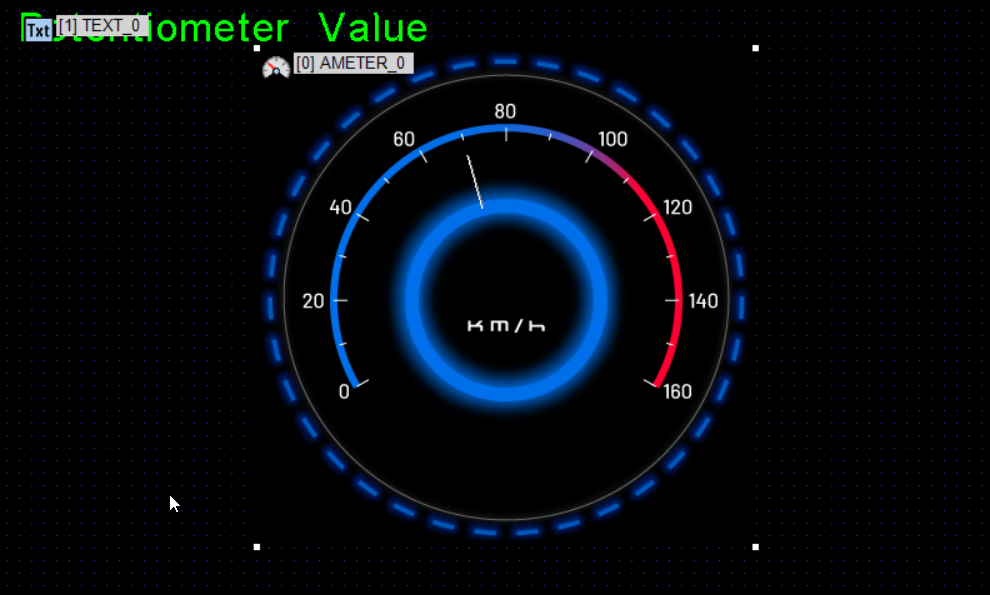
今回は、アナログメーターのパネル装飾に背景画像を使用し、より洗練されたデザインを実装します。さらに、表示ピクセル比が1対1でないディスプレイでも正円に見えるようにする対策についても紹介します。以下が実際に設定した内容です。
メーターの針の設定
数値範囲: 0〜160
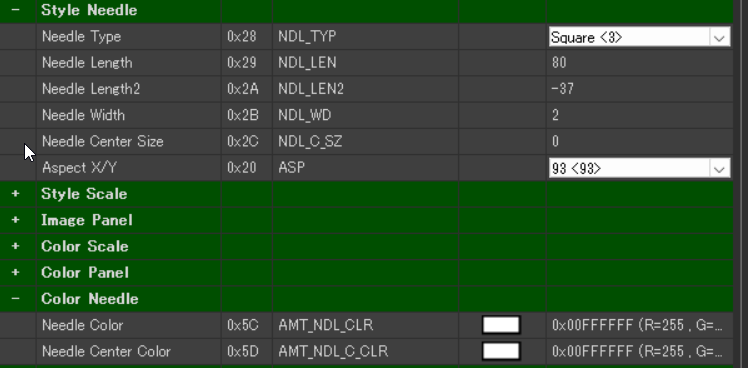
針の形状:
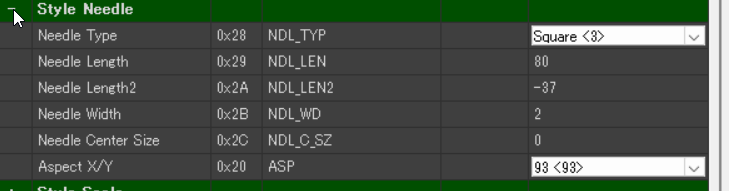
Needle Type: Square
Needle Length: 80
Needle Length2: -37
Needle Width: 2
Needle Center Size: 0
針の色:
Needle Color と Needle Center Color: 白

メーターパネルの設定
Image Panel に2つの背景画像を登録します。この背景画像は Contents Selects (CNTS_SEL) の値によって切り替え可能です。
Image0: Contents Selects (CNTS_SEL) が 0 の場合(通常時)
Image1: Contents Selects (CNTS_SEL) が 1 の場合

プログラム内では、ポテンショメータの値を参照し、メーター値が100以下の場合はImage0(通常時)、101以上の場合はImage1(警告時)に背景画像を切り替えるようにしています。
7インチディスプレイ向けのアスペクト比調整
GT-SP 7インチTFTディスプレイは、ピクセルのアスペクト比が正方形ではありません。そのため、PC上で作成した正円のメーター画像をそのまま使用すると、横に伸びた円として表示されます。以下の手順で、メーター画像と針の比率を調整してください。
アスペクト比の調整が必要かどうかは、使用しているディスプレイのハードウェア仕様書で Pixel pitch の値を確認することでわかります。Pixel pitch の値の比率が 1:1 の場合、アスペクト比調整は不要です。
メーター画像のアスペクト比調整
7インチディスプレイでは、縦横比が「0.1926:0.1790 = およそ 1:0.93」となります。例えば、正円のメーター画像(縦400ピクセル、横400ピクセル)を作成した場合、以下の手順で比率を調整してください:
1. 画像編集ツールで画像を開く。
2. 画像サイズを「縦400ピクセル、横371ピクセル」に変形して保存。
3. この調整後の画像をGT Design Studioに登録します。
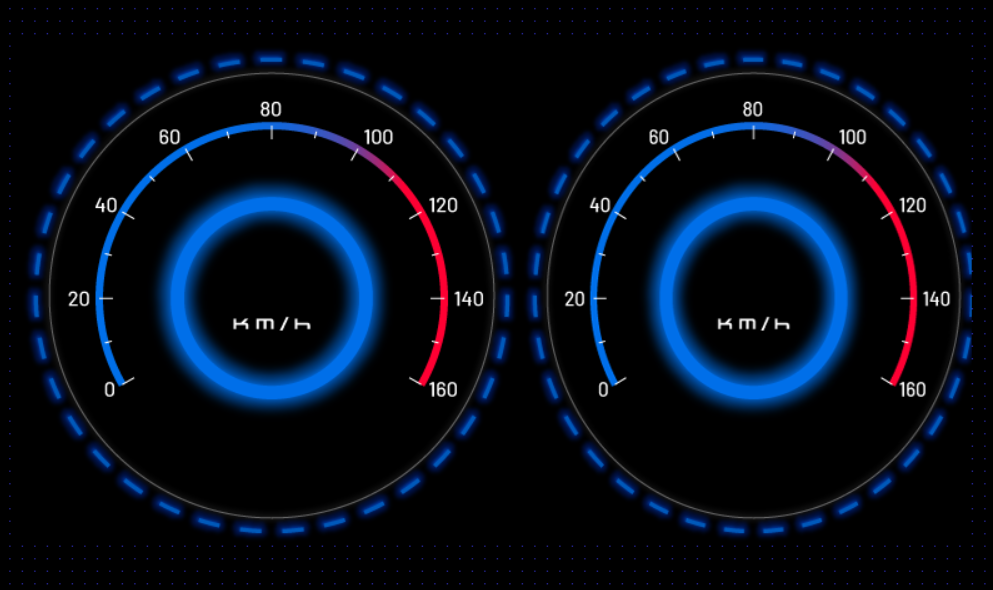
画像左、アスペクト比調整前。画像右、アスペクト比調整後。
針のアスペクト比調整
メーターの針にも比率調整が必要です。GT Design Studioのメーターオブジェクト設定で以下のプロパティを変更してください:
プロパティ名: Aspect X/Y
設定値: 93
テキストの設定
アナログメータ-の中央にテキストを設置します。
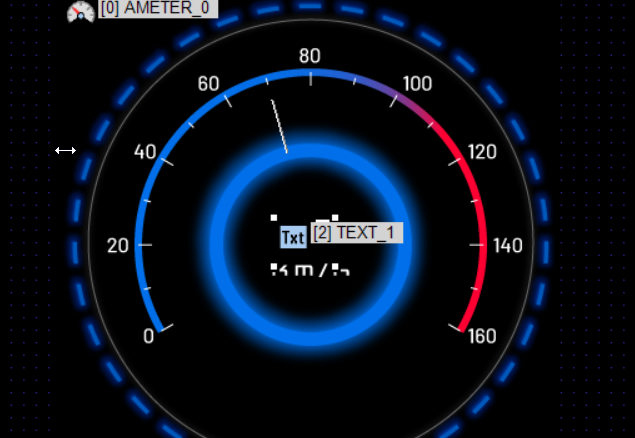
Text0 Align Xを「CENTER」にし、テキストを右寄せに設定します。
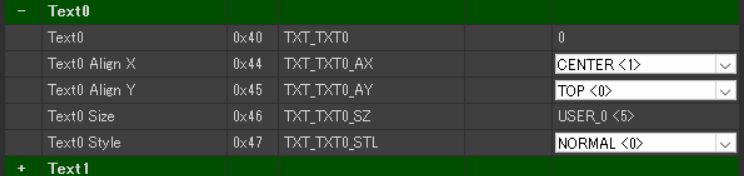
フォントには過去の記事を参考に “Melete”フォントを設定します。
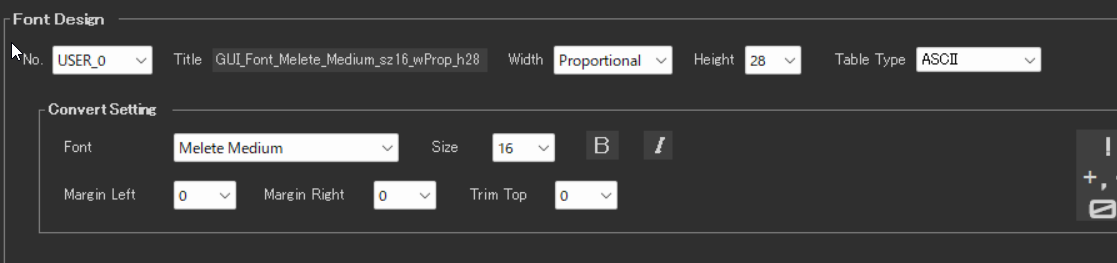
今回は Font を「Melete Medium」、Height を「28」、Size を「16」とします。
全体の設定
メーターのデザインに合わせて背景の色を変更します。
PAGE_0のプロパティより、Back Colorを黒色(#000000)にします。
タッチスクリーンに書き込むプログラムの作成
以下は、ポテンショメーターの値に応じてアナログメーターを制御するプログラムです。このプログラムでは、特定の値に達したときに背景画像を切り替え、テキストで現在の値を表示します。
プログラム解説
setMeterRange(0, 160)
この関数は、GT-SPのアナログメーターの表示範囲を設定しています。今回は0〜160の範囲に設定しました。この設定により、メーターはポテンショメーターの動きに合わせて0〜160の範囲内で動作します。
int meterValue = constrain(map(sensorValue, POT_MIN, POT_MAX, 160, 0), 0, 160)
ここでは、ポテンショメーターから取得したアナログ値(sensorValue)を、map() 関数を使って0〜160の範囲に変換しています。また、ポテンショメーターを回す方向とメーターの針の動きが一致するように、マッピングの方向を逆転させています。
さらに、constrain() 関数で範囲外の値を制限し、メーター表示が常に正確に行われるようにしています。
sendMeterValue(meterValue)
この関数は、ポテンショメーターの値をGT-SPのアナログメーターに送信します。内部では、gtsp_ObjPrpSet_val() を使用して、メーターオブジェクト(No.0)のプロパティ 0x10 に値を送っています。これにより、ポテンショメーターの操作に応じてメーターがリアルタイムに動作します。
updateMeterBackground(meterValue)
この関数では、メーターの背景画像を切り替えています。メーター値が以下の条件に基づいて画像を変更します。
meterValue <= 100: 背景画像 Image0(青)
meterValue > 100: 背景画像 Image1(赤)
具体的には、GT-SPのプロパティ CNTS_SEL(プロパティNo. 0x14)を使用して画像を切り替えています。
gtsp_ObjPrpSet_string(2, 0x40, String(meterValue))
この関数は、GT-SPのテキストオブジェクト(No.2)にメーター値を文字列として表示します。これにより、現在のメーター値を数値として確認できます。
おわりに
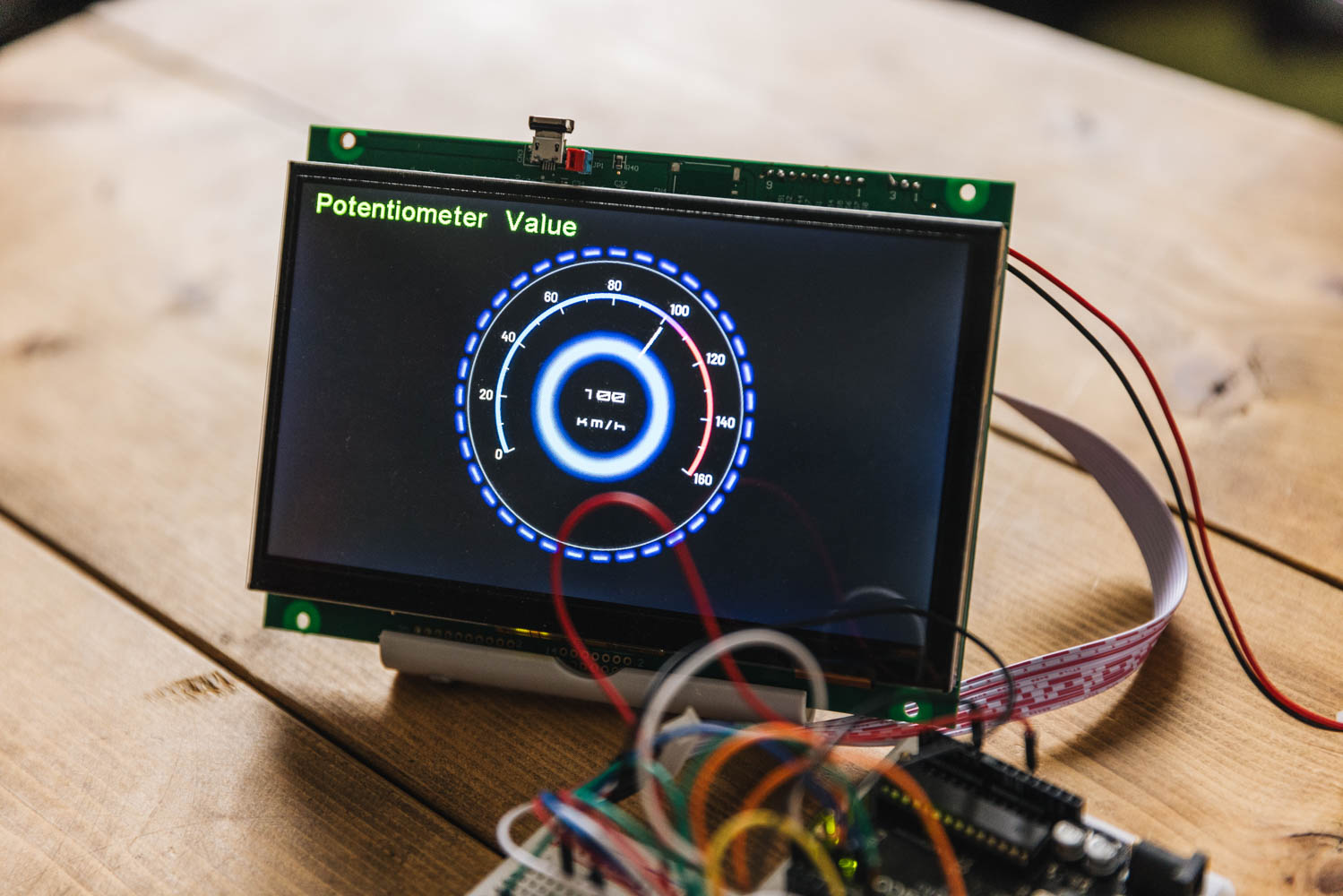
今回のプログラムでは、GT-SPのアナログメーターにポテンショメーターの値を反映させ、特定の範囲で背景画像を切り替える方法を学びました。背景画像の変更により、メーターの状態を視覚的にわかりやすくする工夫を加えました。
次回は GT Design Studio のグラフツールを使用します。